Una de las labores más molestas, pesadas y complicadas del retro, al menos para mí, es configurar todo para poder empezar a programar. No sabemos que herramientas usar, y si pedimos consejo a los “expertos”, obtenemos versiones diferentes ya que “cada maestrillo tiene su librillo”. Existen muchas combinaciones diferentes en base a las experiencias, prioridades y manías de cada uno, así que si me permites un consejo: Empieza por lo más sencillo, y cuando tengas experiencia, lo ajustas a tus necesidades.
ZX Basic Studio
ZX Basic Studio es un IDE (Entorno de Desarrollo Integrado), gratuito, de código abierto y multiplataforma (Windows, Linux y Mac). Desarrollado inicialmente por Dr.Gusman, sigue evolucionando gracias a los aportes de la comunidad. Aquí destacamos algunas de las principales funcionalidades:
- Integración con el compilador (F5 para ejecutar y F6 para depurar)
- Editor de código con sintaxis coloreada, autocompletado, ayuda contextual…
- Emulador integrado para modelos ZX Spectrum 48K, 128K y +2
- Depuración pasa a paso por instrucciones BASIC y ensamblador, valores de registros del procesador, variables BASIC y memoria.
- Enlace con emuladores para ZX Spectrum Next (CSpect, ZEsarUX y MAME)
- Editor de GDUs y Fuentes
- Editor de Sprites con importación desde imágenes externas
- Editor de cintas (.tap)
- Editor de disco RAM para modelos 128K
- Edición de paletas de colores para ZX Spectrum Next Y más funciones que se encuentran en desarrollo… y otras que están por venir.
ZXBSInstaller
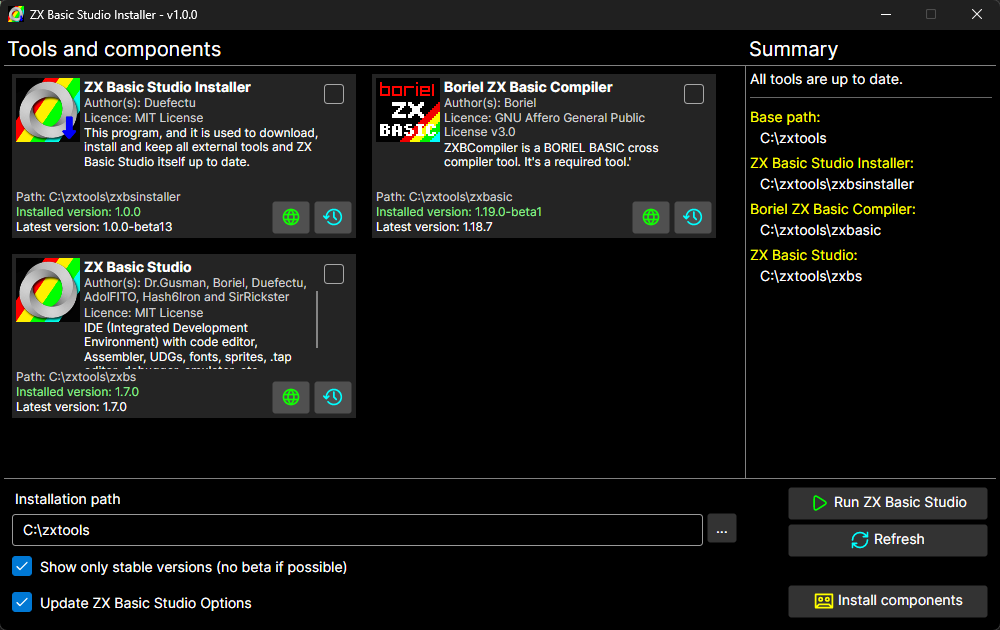
ZXBSInstaller es una herramienta que forma parte de ZX Basic Studio, y su función es la de instalar, actualizar y configurar las principales herramientas que necesitamos para desarrollar nuestros programas para Spectrum, Entre la lista de herramientas que puede instalar, actualizar y configurar, se encuentran:
- ZX Basic Studio Installer (ZXBSInstaller): se trata del propio instalador, si detecta que hay una versión más reciente, ofrecerá su actualización.
- Boriel ZX Basic Compiler: se trata del compilador, así que es la principal herramienta, e indispensable, que necesitamos para poder compilar.
- ZX Basic Studio: IDE que nos permite escribir y depurar nuestro código, diseñar fuentes y sprites entre otros.
- Herramientas para desarrollo de ZX Spectrum Next, incluyendo: o Emulador MAME que permite lanzar la emulación para ZX Spectrum Next. o ROM de arranque de ZX Spectrum Next o Plugin de ZX Basic Studio para MAME o Imagen de la tarjeta SD del ZX Spectrum Next o Editor de imágenes de disco “hdfmonkey” Y una de las ventajas principales es que configura ZX Basic Studio de forma automática, reduciendo enormemente el tiempo, y los problemas, que necesitamos para poder empezar a trabajar.
Instalando el instalador
Lo primero es descargar la versión más reciente de ZXBSInstaller desde el repositorio oficial en GitHub: https://github.com/boriel-basic/ZXBasicStudio/releases
Debemos seleccionar la versión adecuada a nuestro sistema operativo en el apartado “Assets”.
Una vez descargada, creamos una carpeta de trabajo donde se instalarán todas las herramientas que instalemos. Como ejemplo vamos a usar la carpeta “zxtools”. Así que vamos a descomprimir el archivo .zip que hemos descargado dentro de una subcarpeta dentro de “zxtools”, por ejemplo zxtools\zxbsinstaller.
Una vez descomprimido, buscamos el archivo “ZXBSInstaller.exe” (Windows) o “ZXBSInstaller” (Linux y Mac), y lo ejecutamos con un doble clic.
⚠️Aviso en Mac
En Mac, seguramente aparecerá un aviso indicando que no se ha podido verificar que ZXBSInstaller no contenga software malicioso.
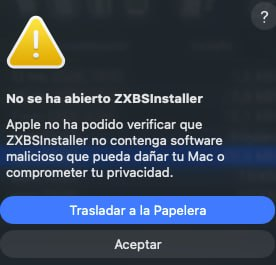
Tenemos que “Aceptar” este mensaje (no confundir con “Trasladar a la papelera”), ir a “Ajustes -> Privacidad y seguridad”, buscar ZXBSInstaller y autorizar su apertura haciendo clic sobre “Permitir de todos modos”, y seguimos los pasos para confirmar la autorización.

⚠️Aviso en Windows
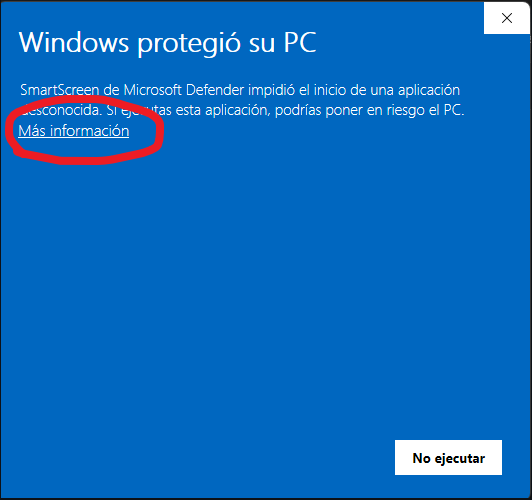
En Windows nos puede aparecer un mensaje de “SmartScreen” con un mensaje similar al de Mac. En este caso pulsamos sobre “Más información” y después sobre “Ejecutar de todos modos”.
Instalando las herramientas
Al ejecutar ZXBSInstaller se examinan las herramientas instaladas dentro de la carpeta donde está nuestro instalador, en este caso “zxtools”, determinando que herramientas tenemos instaladas, su versión, que versión está disponible en Internet, y en función de estos datos nos recomendará las herramientas a instalar. En la parte inferior veremos tres opciones de configuración:
- Installation path: carpeta base donde se instalarán las herramientas.
- Show only stable versions (no beta if posible): solo muestra las versiones estables, ignorando las versiones beta del producto, siempre que existan versiones estables.
- Update ZX Basic Studio Options: esta opción configura ZX Basic Studiuo de forma automática.
Normalmente podemos dejar todas estas opciones como vienen configuradas por defecto, y pulsar directamente “Install components”. ZXBSInstaller descargará, instalará y configurará las herramientas seleccionadas.
📂 Estructura de las carpetas
ZXBSInstaller usa una carpeta base para instalar todas las herramientas. Siguiento el ejemplo de la carpeta “zxtools”, el árbol de carpetas quedaría así: zxtools
- 📂 downloads -> Carpeta temporal donde se descargan las aplicaciones
- 📂 hdfmonkey -> Gestor de imágenes de tarjeta SD para next
- 📂 mame -> Emulador MAME, pluging de ZXBS y ROM del Next
- 📂 nextsdimage -> Imagen de la tarjeta SD del Next
- 📂 zxbasic -> Compilador Boriel Basic
- 📂 zxbs -> ZX Basic Studio
- 📂 zxbsinstaller -> Instalador ZXBSInstaller Aparte de estas carpetas, os recomiendo crear una carpeta “projects” para vuestros programas.
Versiones anteriores
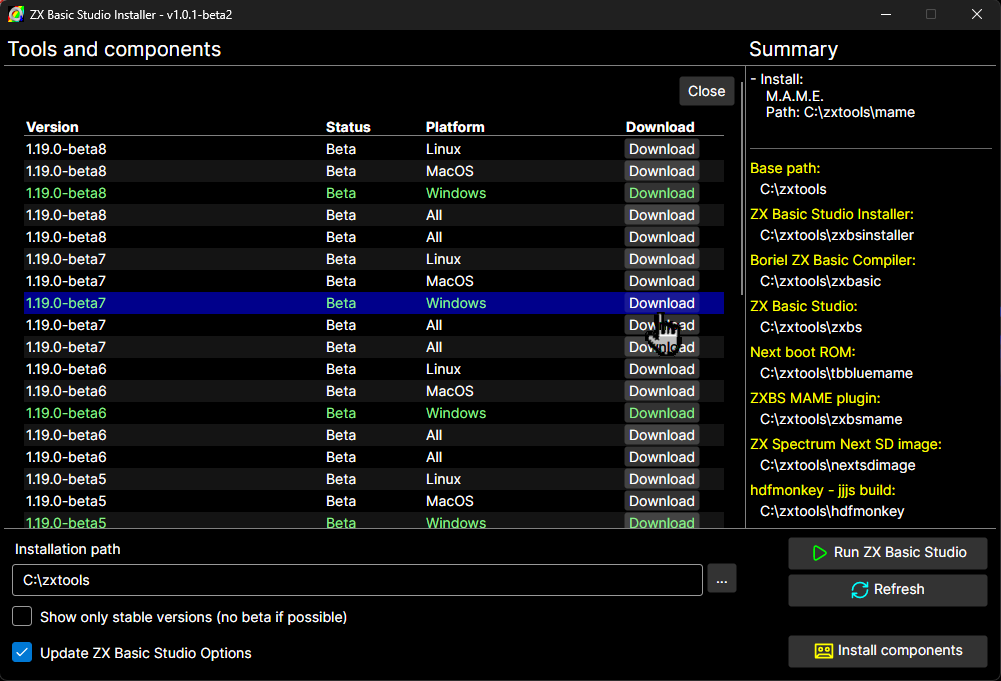
ZXBSInstaller también permite instalar versiones antiguas de algunas herramientas haciendo clic sobre el botón del reloj. Se muestran todas las versiones disponibles para descarga, junto con un botón “Download” qyue permite instalar la versión que queramos.
Alternativas
Tal como se ha indicado al principio de este documento, la forma más rápida y sencilla de empezar a programar para Spectrum con Boriel Basic, es utilizar ZXBSInstaller para instalar y configurar nuestro equipo.
Pero, aparte de ZX Basic Studio, tenemos más alternativas. Una de ellas es la de usar un editor de texto plano tipo “Bloc de notas”, o más avanzado como “Notepad++”, o el más avanzado “Visual Studio Code”, que es una de las opciones más interesantes.